Galaxyホーム画面完全ガイド!消えたアプリの復元と快適設定術
サムスンのフラッグシップおよびAシリーズをはじめとするGalaxyシリーズは、独自UIである「One UI」による洗練された操作性と高度な拡張性を誇ります。一方で、他社製スマートフォンからの乗り換え時やアップデート直後に「配置していたはずのアプリアイコンが突然消えてしまった」「アイコンが勝手に動いてレイアウトが崩れる」「直感的に操作しづらい」といった戸惑いの声が後を絶ちません。
日々のデジタルライフの起点となるホーム画面だからこそ、小さな違和感が大きなストレスにつながります。本記事では、突如発生するアイコン消失トラブルの即時復旧手順から、画面の誤操作を完全に遮断する設定、さらには2026年最新環境におけるOne UIのポテンシャルを極限まで引き出すカスタマイズ裏ワザまで、余すところなく検証・解説します。
📌 【この記事の重要ポイントまとめ】
- 要点1:消えたアプリアイコンの多くは削除ではなく「ホーム画面からの配置解除」や「非表示設定」であり、ドロワー検索や設定変更で数秒で復元可能。
- 要点2:アイコンの意図しないズレや誤消去は「ホーム画面レイアウトのロック」機能で根本的に防止できる。
- 要点3:公式カスタマイズ群「Good Lock」やスマートウィジェットを活用することで、One UI本来の圧倒的な作業効率と美観を両立できる。
【緊急対処】Galaxyホーム画面からアプリが消えた?一瞬で戻す原因と復元手順
「いつも使っているLINEや決済アプリがホーム画面から消えてしまった」というトラブルは、Galaxyユーザーから最も多く寄せられる相談の一つです。しかし、焦ってアプリを再インストールする必要はありません。大半のケースでは、アプリ本体がアンインストールされたわけではなく、ホーム画面上のショートカットが外れたか、設定によって視界から隠れているに過ぎません。
アイコン消失を引き起こす主な原因は以下の3パターンに集約されます。
- ホーム画面からの配置解除:長押し時のメニューで「削除(ホームから削除)」を誤タップした状態。アプリ本体とデータは端末内に残っています。
- アプリの非表示設定:One UIの設定により、特定アプリが意図せず隠しフォルダ・非表示リストに登録されている状態。
- アプリの無効化・スリープ:OSの省電力機能や端末メンテナンスにより、一時的にシステムから休止扱いを受けている状態。
消えたアイコンをホーム画面へ戻す具体的な手順は極めてシンプルです。
まず、画面下部から上方向へスワイプして「アプリ一覧画面(アプリドロワー)」を開きます。最上部の検索バーに該当アプリの名前を入力してください。検索結果にアプリアイコンが表示されたら、そのアイコンを約1秒間長押しします。表示されたポップアップメニューから「ホーム画面に追加」をタップするか、そのまま指を離さずにスライドさせることで、元のホーム画面の好きな位置へ再配置できます。
もしアプリ一覧画面にも見当たらない場合は、ホーム画面の何もない場所を長押しして「設定(歯車マーク)」を開き、「ホーム画面とアプリ画面でアプリを非表示」の項目を確認してください。非表示リストに該当アプリが入っている場合は、マイナスアイコンをタップして解除することで即座に再表示されます。

【トラブル防止】勝手にアイコンが動くのを防ぐ「レイアウト固定」と解除法
Galaxyをポケットから取り出した際や、片手で操作している最中に「いつの間にかアイコンの位置がズレていた」「フォルダからアプリが外に出てしまった」という経験を持つ方は少なくありません。One UIには、完成したホーム画面の配置を完全に固定し、編集をロックする強固なセーフティ機能が備わっています。
日々の誤操作を完全に防ぎたい場合は、以下の手順で「ホーム画面レイアウトのロック」を有効化しておきましょう。
ホーム画面の空白部分を長押し(または2本指でピンチイン)し、右下に現れる「設定」アイコンをタップします。設定項目の一覧にある「ホーム画面のレイアウトをロック」のトグルスイッチをONに切り替えます。この設定を有効にすると、アイコンの移動、削除、ウィジェットのサイズ変更がすべて無効化され、不意のタッチによるレイアウト崩れを完全に防ぐことができます。
新しくインストールしたアプリを追加したい場合や、模様替えを行いたい時は、同様の手順でスイッチをOFFにするだけで即座にレイアウト固定を解除できます。日常使用時はロックを常時ONにしておく運用が、誤操作ストレスをゼロにする最も効果的な防衛策です。
【徹底比較】なぜ使いにくい?One UIホームと他社ランチャーの違いを検証
iPhoneや他社製AndroidからGalaxyへ乗り換えたユーザーの一部が「Galaxyのホーム画面は使いにくい」と感じる背景には、One UI特有の操作体系と初期仕様に起因するUXのギャップが存在します。
代表的な要因として挙げられるのが、「アプリドロワーの横スクロール仕様」です。標準的なAndroid(Google Pixel等)がアプリ一覧を縦方向にスクロールするのに対し、One UIは初期状態でページ送りのような横スクロールを採用しています。また、デフォルトのアプリアイコンサイズが大きく、1画面に表示される情報密度が抑えめになっている点も、情報量を重視するユーザーには違和感を与えがちです。
しかし、One UIは初期状態のまま使うことを前提としたシステムではありません。細やかなグリッド調整や表示モードの切り替えにより、あらゆる操作感を自分好みに最適化できる設計になっています。
| 動作モード・ランチャー | 特徴と操作感 | 適したユーザー層 | 編集部の見解・評価 |
|---|---|---|---|
| One UI 標準ホーム | ホームとアプリ画面を分離。横スクロールが基本だがグリッド設定が豊富。 | 全Galaxyユーザー標準 | 最も動作が安定。ウィジェットの統合性が高くGalaxy端末本来の性能を発揮。 |
| ホーム画面のみ(iOSスタイル) | ドロワーを排除し、すべてのアプリをホーム画面上に直接配置するスタイル。 | iPhoneからの乗り換え層 | ドロワーを行き来する手間が省け、直感的なフォルダ管理を好む人におすすめ。 |
| Galaxyかんたんモード | 文字・アイコンが極大化。タップ遅延防止やハイコントラストキーボード適用。 | シニア層・スマホ初心者 | 誤タップを極限まで排除。視認性は抜群だが上級者の多機能運用には不向き。 |
| Good Lock(Home Up拡張) | アプリドロワーの縦スクロール化、グリッドの超多分割、フォルダ背景の完全制御。 | ヘビーユーザー・効率重視派 | 公式アプリでありながらサードパーティ製並みの自由度を獲得できる必須拡張機能。 |
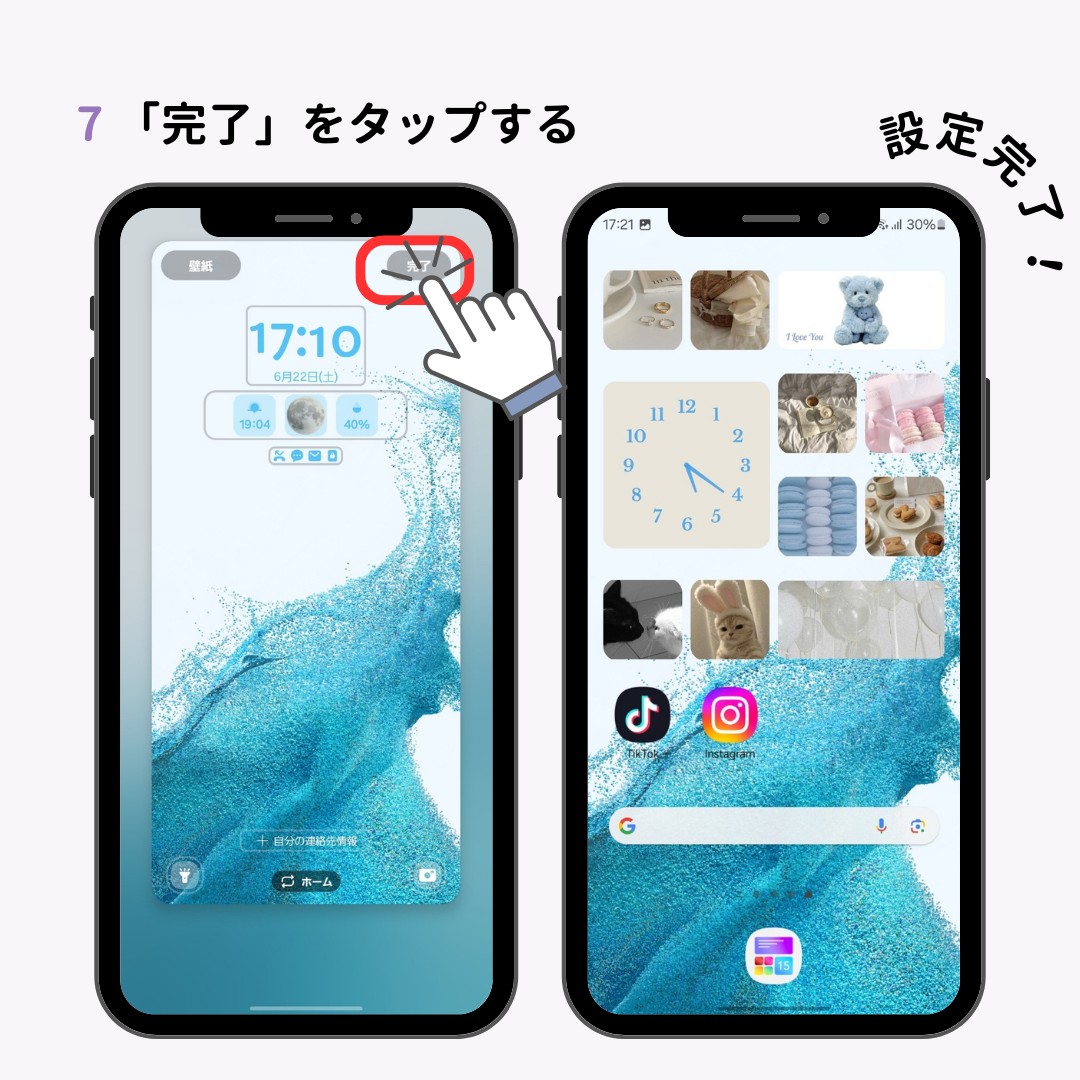
【2026年最新】Galaxyホーム画面設定を劇的進化させるおすすめカスタマイズ術
One UIの進化により、現在のGalaxyホーム画面は単なるアプリアイコンの置き場所から、情報収集とタスク処理を一瞬で完結させる「コマンドセンター」へと進化しています。日常の操作速度を倍増させる最新カスタマイズを紹介します。
1. 「スマートウィジェット(ウィジェットスタック)」による省スペース化
画面の広さには限りがあります。カレンダー、天気予報、リマインダー、バッテリー残量などを別々に配置すると、画面がウィジェットで埋め尽くされてしまいます。Galaxyの「ウィジェットのスタック(重ね置き)」機能を使えば、同じサイズのウィジェットを1つの枠に複数重ねてスワイプで切り替えられます。
設定方法は簡単で、配置したウィジェットを長押しし、「スタックを作成」を選択して追加したいウィジェットを選ぶだけです。自動回転を有効にすれば、朝は天気、日中はスケジュールといった形で状況に応じたウィジェットが自動表示されます。
2. 画面グリッドの最大化とページ管理
初期設定の「4×5」や「4×6」の配置では、大型ディスプレイを持つGalaxyの画面領域を持て余しがちです。「ホーム画面設定」から「ホーム画面グリッド」を「5×6」に変更することで、1ページ内に配置できるアプリアイコンやウィジェットの数が大幅に増加し、画面を行き来する無駄なスクロールを削減できます。
また、不要になった空白ページを削除したい場合は、画面をピンチインしてページ全体表示にし、上部に表示される「ゴミ箱アイコン」をタップするだけで一瞬でページを整理できます。左端に固定されている「Google Discover」や「Samsung News」のフィード画面も、不要であればこの画面からスイッチをOFFにして非表示化が可能です。
3. アイコンとテーマの統一による視覚的ノイズの排除
色とりどりのアプリアイコンが並ぶと、脳に対する認知的負荷(情報ノイズ)が増大します。設定メニューの「壁紙とスタイル」>「カラーパレット」を有効にすると、壁紙の色調に合わせてアプリアイコンの色味が自動的に統一されます。ミニマルで統一感のある美しいホーム画面を一瞬で構築できるため、視覚的な散らかりを嫌うユーザーから高い支持を集めています。
【実態検証】利用者の生の声から紐解く使いやすさの境界線と盲点
Webメディア編集部がSNSやサポートコミュニティで集積された数多くのリアルな投稿を分析したところ、Galaxyのホーム画面設定に関して、多くのユーザーが陥りがちな共通の盲点が浮き彫りになりました。
「他社製ホームアプリ(Nova Launcher等)を入れてみたものの、ジェスチャーナビゲーションの動作がぎこちなくなった」「最近のタスク切り替え画面で一瞬ラグが発生する」という相談が頻発しています。Android OSの仕様上、標準のOne UIホーム以外のサードパーティ製ランチャーを使用すると、ホーム復帰時のアニメーション処理でわずかなカクつきが生じる現象が報告されています。
そこで現在、日本の先進的なGalaxyユーザーの間でデファクトスタンダードとなっているのが、サムスン公式のカスタマイズアプリ群「Good Lock」の活用です。かつては海外限定機能だったGood Lockですが、現在は日本のGalaxy Storeからも公式に入手可能です。Good Lock内のモジュール「Home Up」を導入することで、以下のカスタマイズがシステム純正の滑らかな描画を維持したまま実現します。
- アプリドロワー(一覧画面)を一般的な縦スクロールに変更
- ホーム画面のグリッドを最大「7×7」まで超高密度化
- タスク切り替え画面(最近使ったアプリ)のデザインをスリムなリスト形式に変更
- フォルダを開いた際のポップアップ表示サイズや背景ブラー効果の微調整
サードパーティ製アプリで無理にシステムを上書きするのではなく、公式のOne UI拡張機能を使うことが、動作の軽快さと自由度を両立させる決定打となっています。
【プロの結論】Galaxyホーム画面カスタマイズが向いている人・デフォルトで使うべき人の判断基準
ホーム画面のカスタマイズは自由度が高い反面、際限なく手を加えると設定の把握が難しくなり、かえって生産性を落とすリスクを孕んでいます。認知工学およびUI/UXの観点から導き出された判断基準は以下の通りです。
【徹底的にカスタマイズすべき人】
- 1日のスマートフォン接触時間が長く、業務や情報収集のショートカットを重視する人
- 画面上の情報配置に明確なこだわりがあり、片手操作の動線を1ミリ単位で最適化したい人
- Good Lockを活用し、縦スクロールや高密度グリッドで効率的な操作環境を構築したい人
【最小限の設定にとどめるべき人】
- スマートフォンの基本操作に不安があり、誤操作によるトラブルを避けたい人(「レイアウトのロック」のみ有効化推奨)
- 端末の乗り換え頻度が高く、初期設定や移行作業に時間をかけたくない人
- OSのメジャーアップデート時に設定の再構成や微細な挙動変化に煩わされたくない人

【ホーム 画面 galaxy】に関するよくある質問(FAQ)
Q1:Galaxyのホーム画面をiPhoneのように全アプリ並べるスタイルに変更できますか?
A1:簡単に変更可能です。ホーム画面の空白部分を長押しして「設定」を開き、最上部にある「ホーム画面のレイアウト」をタップします。そこで「ホーム画面とアプリ画面」から「ホーム画面のみ」を選択して適用すると、ドロワーが廃止され、すべてのアプリがホーム画面上に直接配置されるiOSと同様のレイアウトに切り替わります。
Q2:誤ってホーム画面のページをすべて消してしまいました。新規ページはどう追加しますか?
A2:ホーム画面の何もない場所をピンチイン(2本指でつまむ操作)してページ一覧編集画面を表示します。右端までスワイプすると現れる「+(プラス)」アイコンをタップすることで、新しい空白ページが簡単に追加されます。
Q3:シニア向けに文字やアイコンを大きくするには「かんたんモード」が良いですか?
A3:非常に効果的です。「設定」アプリから「ディスプレイ」>「かんたんモード」をONにするだけで、ホーム画面のアプリアイコンやシステムフォントが一括で拡大されます。また、画面左端に連絡先ショートカットが配置され、よく電話をかける相手へ1タップで発信できるようになります。
Q4:アプリアイコンの形やデザインを個別に変更することは可能ですか?
A4:Galaxy Storeから配信されている「Galaxy Themes(テーマ)」を利用することで、アイコンパックを一括適用できます。さらに個別のアイコン画像を細かく編集したい場合は、公式カスタマイズアプリ「Good Lock」内のモジュール「Theme Park」を利用することで、手持ちの画像や好みのアイコンパックをOne UIホームに完全適用させることが可能です。
まとめ:One UIのポテンシャルを引き出し自分だけの最適解を見つけよう
Galaxyのホーム画面は、初期状態のままでも完成度の高いUIを備えていますが、わずかな設定の調整や「レイアウトのロック」、ウィジェットのスタック化を取り入れるだけで、日々の操作性と安心感が劇的に向上します。
アプリが消えてしまった際の復元手順を把握し、誤操作の芽を摘んでおくことは、スマートフォンをストレスフリーに使い続けるための第一歩です。ご自身の利用スタイルに合わせてOne UIの強力なカスタマイズ機能を活用し、最も無駄がなく快適なホーム画面を仕立て上げてください。 (出典: ホーム 画面 galaxy(Yahoo!ニュース))
毎日更新されるトレンド情報を分析・発信中。役立つ裏技やおすすめ情報を分かりやすく紹介します。
