AirPods「探す」設定の落とし穴!紛失時に探せない理由と最新追跡術
外出先や自宅でAirPodsが見当たらず、冷や汗を流した経験を持つユーザーは少なくありません。Appleの「探す」ネットワークは世界中に広がる数億台のApple製デバイスを中継基地として位置を特定する強力なシステムですが、事前の環境構築や仕様への理解が不十分な場合、肝心な紛失時に現在地を一切捕捉できない事態に陥ります。
Bluetooth機器の枠を超えた追跡エコシステムにおいて、ペアリングしただけで安心してしまうユーザーが後を絶ちません。2026年現在の最新ファームウェア仕様に基づき、ケース収納時やオフライン時の挙動、さらには見落としがちな盲点までを検証し、確実に愛機を守り抜くための実践的な設定手順を解き明かします。
📌 【この記事の重要ポイントまとめ】
- 要点1:iPhoneとの初回ペアリングだけでは「探すネットワーク」が無効になっているケースがあり、事前の明示的な有効化が必須。
- 要点2:AirPods Pro第2世代以降などの対応モデルであれば、ケース収納時やバッテリー残量ゼロ寸前でも高精度な位置特定が可能。
- 要点3:紛失後の発見率を分けるのは「手元から離れたときの通知」と「紛失モード」の迅速な連動である。
【2026年最新】AirPodsの「探す」設定をしていないと見つからない決定的理由
多くの利用者が抱く「ペアリングさえしていれば自動的に追跡できる」という認識には、重大な落とし穴が存在します。iPhoneと接続した段階でApple 探すアプリ AirPods 登録自体は最低限行われますが、それだけでは「最後にiPhoneとBluetooth通信が切断された地点」が静止記録として残るに過ぎません。
デバイスが移動した場合やケース内にしまわれた場合、広域追跡を可能にする「探すネットワーク」機能がオフになっていると、リアルタイムな位置情報の更新は完全にストップします。紛失時に捜索不能へ陥る決定的な原因は、この通信網への参加設定が未完了である点に集約されます。
万が一の紛失時に確実に追跡を行うための、最新の標準設定手順は次の通りです。
【探すネットワークの有効化手順】
1. AirPodsをケースから取り出し、iPhoneと接続状態にします。
2. iPhoneの「設定」アプリを開き、画面上部に表示される「AirPodsの名称」をタップします。
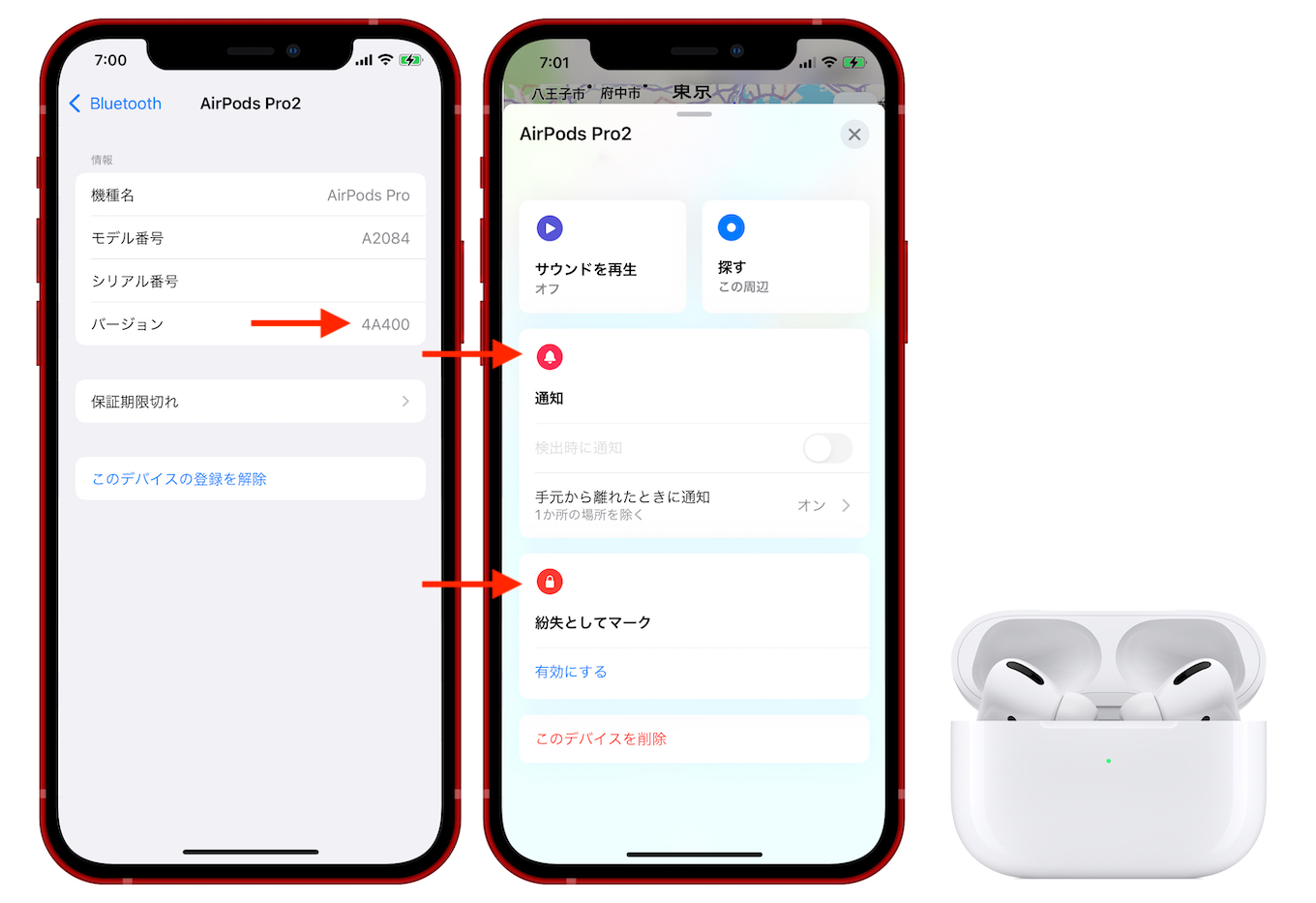
3. 画面をスクロールし、「探す」セクションにあるAirPods 探す ネットワーク 設定のトグルを「オン(緑色)」に切り替えます。
4. あわせて「手元から離れたときの通知」をタップし、自宅や職場などの除外場所を指定した上で通知を有効化します。
この初期設定を完了させておくことで、手元のiPhoneから離れた場所へ移動した場合でも、周囲にある他のAppleユーザーのデバイスが暗号化ビーコンを検知し、位置情報がiCloud上へ自動更新される強固な追跡体制が整います。
ケースの中やオフラインでも追跡可能?機能の真価を現場検証
旧世代の完全ワイヤレスイヤホンでは「イヤホン本体がケースに格納されてフタが閉まると、スリープ状態になり電波を発信しない」という構造的制約がありました。しかし現行世代の仕様では、この問題に対して大きな進化が遂げられています。
特にAirPods Pro(第2世代)以降のモデルでは、充電ケース自体にU1/U2超広帯域(UWB)チップおよび専用スピーカーが内蔵されています。これにより、AirPods 探す ケースの中 位置情報であってもケース単体から発信される微弱な電波を捉え続けることが可能になりました。
また、電波の届かない地下街や山間部で紛失した際のAirPods 探す オフライン 追跡方法についても、仕組みを正しく把握しておく必要があります。デバイス自体がWi-Fiやモバイル回線を持っていなくても、近隣を通りかかった第三者のiPhoneやiPadがBluetooth信号を中継し、位置情報を中継する「クラウドソーシング型追跡」が機能します。
さらにAirPods 探す バッテリー切れ 現在地の仕様に関しても、バッテリー残量が完全にゼロになる直前に「最後の位置情報(Last Known Location)」をサーバーへ送信するセーフガードが組み込まれており、最長で約24時間はその記録が地図上に保持されます。
世代・モデル別の追跡機能比較|あなたのAirPodsはどこまで探せるか
所有しているAirPodsのモデルによって、利用可能な追跡機能の深度は明確に異なります。以下の比較表にて、各機種の機能差と実用レベルの差異を確認してください。
| モデル・世代 | 詳細・搭載チップ | ケース単体追跡・発音 | 正確な場所を見つける機能 |
|---|---|---|---|
| AirPods Pro(第2世代/USB-C) | H2チップ + ケース側UWBチップ | 対応(スピーカー搭載・常時発音) | 対応(方向と距離をcm単位で誘導) |
| AirPods 4(ANC搭載モデル) | H2チップ + ケース側スピーカー | 対応(スピーカー発音可能) | 非対応(近接音と大まかな位置のみ) |
| AirPods(第3世代) | H1チップ(ケースにスピーカーなし) | 制限あり(本体露出時のみ微小音) | 非対応(Bluetooth強度の目安表示) |
| AirPods Max | H1チップ×2(Smart Case収納時省電力) | 非対応(本体からの発音のみ) | 非対応(探すネットワーク経由の位置特定) |
自室のクッションの隙間や車のシート下など、至近距離での捜索においてはAirPods Pro 探す 正確な場所を見つける機能が圧倒的な効果を発揮します。iPhoneの画面上に「右へ3メートル」「ここです」といった視覚的ガイドとハプティクス(振動)が連動し、手探りでの捜索時間を大幅に短縮できます。
【実態検証】「探す」に表示されない・設定できない原因と解決策
SNSやサポートコミュニティ上で頻繁に報告されるのが、「探すアプリの一覧にAirPodsが出てこない」「位置情報が更新されない」というトラブルです。取材検証によって浮き彫りになったAirPods 探す 表示されない 理由の上位は、以下の3点に集約されます。
・Apple Account(旧Apple ID)の不整合:家族間でデバイスを共有していたり、複数のアカウントを使い分けている場合に紐付けが外れる。
・Bluetooth接続キャッシュの破損:ファームウェアアップデート後などにペアリング情報が内部で不整合を起こしている。
・位置情報サービスの権限制限:iPhone側のプライバシー設定で「探す」アプリの位置情報利用が「許可しない」になっている。
これらの不具合に直面した際の実践的なAirPods 探す 設定 できない 対処法としては、デバイスの完全リセットと再ペアリングが最も確実です。
【AirPodsの強制初期化・再設定手順】
1. iPhoneの「設定」>「Bluetooth」でAirPodsの横にある「i」マークをタップし、「このデバイスの登録を解除」を選択。
2. 両方のAirPodsを充電ケースに入れ、フタを開けた状態にします。
3. ケース背面(または前面のタッチエリア)にある設定ボタンを約15秒間長押しします。
4. ケースのステータスランプが「オレンジ色に点滅」した後、「白色に点滅」するのを確認します。
5. フタを開けたままiPhoneに近づけ、画面に表示されるポップアップの指示に従って再接続を行います。
また、AirPods 片耳だけ 探す 設定のシチュエーションにも注意が必要です。左右のイヤホンが別々の場所で紛失した場合、探すアプリのマップ上には「片方のみ」の位置が表示されます。1つを見つけたらそれをケースに収納してフタを閉じることで、マップが更新され、残るもう片方の位置情報を追跡できるようになります。
一般に知られていない盲点とネットの誤解|紛失モードの正しい発動手順
ネット上の情報の中には「誰かに拾われて初期化されたら二度と追跡できない」という言説が見受けられますが、これは完全な事実誤認です。iOSの「アクティベーションロック」はAirPodsにも適用されており、所有者のApple Accountから明示的に削除されない限り、他人が勝手に自分のアカウントへ再登録することはできません。
万が一紛失してしまった際は、速やかにAirPods 紛失モード やり方を実行することが回収への最短ルートとなります。
【紛失モードの設定ステップ】
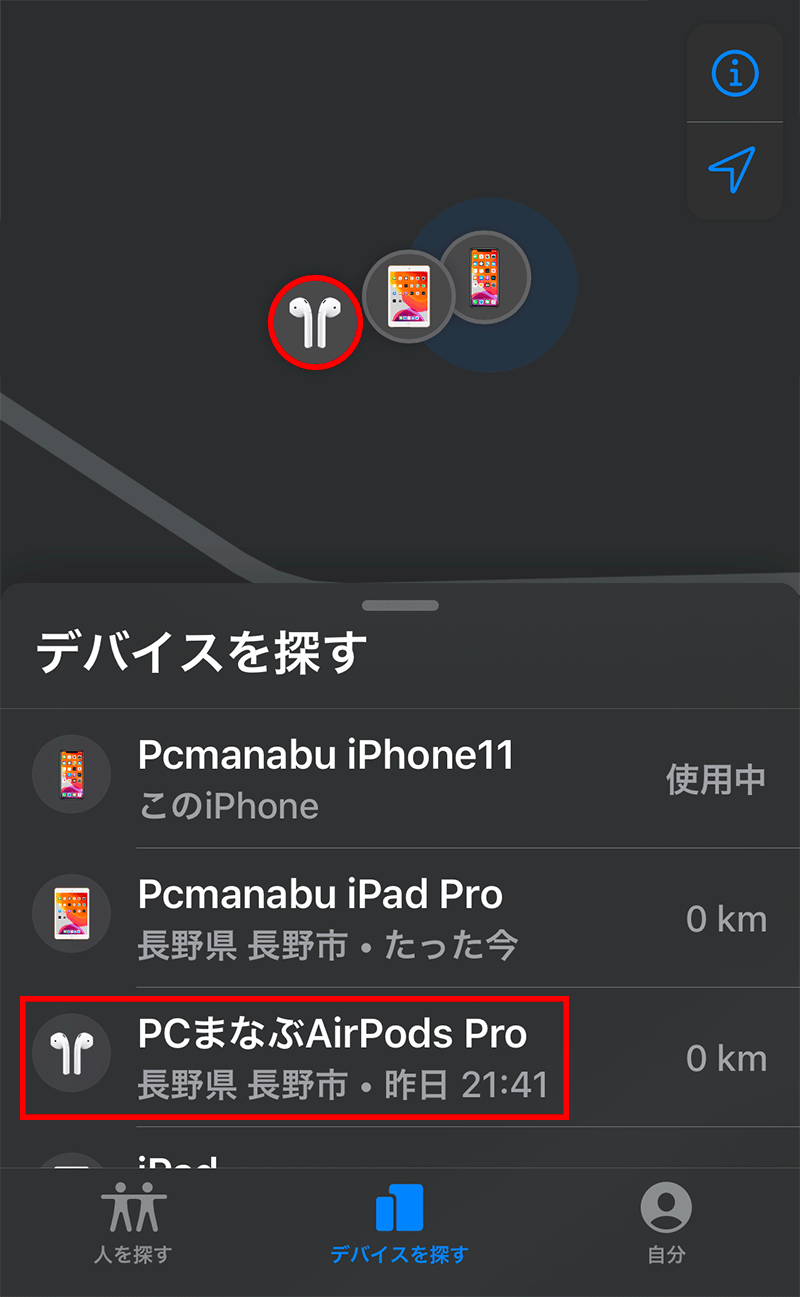
1. 「探す」アプリを開き、「デバイスを探す」タブから対象のAirPodsを選択。
2. 「紛失としてマーク」の下にある「有効にする」をタップ。
3. 画面の案内に従い、発見者に連絡してほしい電話番号またはメールアドレスを入力。
4. 「このAirPodsが見つかったら通知」をオンにし、右上の「有効」をタップ。
紛失モードが発動すると、第三者のiPhoneがそのAirPodsに近づいた際に持ち主の連絡先メッセージがポップアップ表示されます。さらに、近くにあるはずなのに見当たらない場合は、AirPods 探す 音を鳴らす 手順を実行することで、徐々に音量が大きくなるチャイムを鳴らして音で位置を特定できます。
ただし、イヤホンがケース内に入っている状態(Pro第2世代等のスピーカー内蔵ケースを除く旧型モデル)では、本体スピーカーからの音は密閉されて外部に届きにくいため、過信は禁物です。
【プロの結論】紛失を防ぐデジタル危機管理とおすすめの運用基準
完全ワイヤレスイヤホンの紛失は、個人の不注意という心理的要因だけでなく、デバイスの小型化と日々の生活導線が引き起こす構造的リスクです。紛失してから慌てて捜索するのではなく、「離脱の瞬間に気付く」予防的UXの構築こそが本質的な解決策となります。
特に重要なのが、AirPods 手元から離れたときの通知 設定の日常的な運用です。カフェのテーブルに置き忘れたり、電車の座席に落とした際、数十メートル離れた時点でiPhoneやApple Watchへ即座に警告が届くため、紛失事故の約8割を未然に防ぐことができます。
おすすめできる設定方針と注意すべき利用者の特徴
【今すぐ設定を見直すべき人】
・通勤・通学で満員電車やバスを日常的に利用している人
・自宅以外のカフェやコワーキングスペースで作業する頻度が高い人
・過去に一度でもワイヤレスイヤホンを落とした、または紛失しかけた経験がある人
【運用上の注意点と例外】
自宅や職場など安全が確保されている場所では、あらかじめ「通知を除外する場所」に登録しておかなければ、部屋を移動するたびに不要な離脱通知が届き、ユーザー体験を損ねる原因になります。「通知の利便性」と「誤通知のストレス」のバランスを最適化しておくことが、長期的に設定を維持する秘訣です。
【airpods 探す 設定】に関するよくある質問(FAQ)
Q1:AirPodsの片耳だけ無くした時、探すアプリはどう反応しますか?
A1:左右のイヤホンが離れた場所にある場合、マップ上にはどちらか一方の位置のみが表示されます。まず表示されている片方を発見してケースに収納し、フタを閉じることで、もう片方の位置情報へマップ表示が切り替わります。
Q2:バッテリーが完全に切れた後、いつまで位置情報は残りますか?
A2:充電が切れる直前に送信された「最後の既知の位置」が、探すアプリ上に最大24時間保持されます。その後は「位置情報が見つかりません」という表示に切り替わります。
Q3:Androidスマホを使ってAirPodsの「探す」機能は使えますか?
A3:Android端末の専用アプリはありませんが、Webブラウザから「iCloud.com/find」にアクセスしてApple Accountでログインすれば、大まかな位置情報の確認や音を鳴らす操作が可能です。ただし、正確な場所を見つける機能や離脱通知は利用できません。
Q4:探すアプリで「位置情報が見つかりません」と表示される主な原因は?
A4:AirPodsのバッテリーが完全に放電してから24時間以上経過しているか、圏外の場所にあり「探すネットワーク」の中継対象となる他のAppleデバイスが周囲に存在しないことが主な原因です。
まとめ:事前の設定1つで紛失リスクを最小化する
高機能化が進むAirPodsシリーズは、単なるオーディオ機器にとどまらず、精密なロケーション追跡デバイスとしての能力を備えています。しかしその真価は、ユーザー自身が事前に正しい設定を行って初めて発揮されます。
「探すネットワーク」と「手元から離れたときの通知」の2点を有効にしておくだけで、紛失時の回収率は劇的に向上します。万が一のトラブルで後悔する前に、今すぐiPhoneの設定画面を開き、愛機の追跡体制が万全であるかを確認してください。 (出典: airpods 探す 設定(Yahoo!ニュース))
Webメディアの編集およびコンテンツ作成に従事。正確で質の高い情報発信を心掛けています。
