オフィス365を無料で使い続ける全手法!有料版との違いや制限を徹底解説
ビジネスから日々の書類作成、学業のレポート提出に至るまで、PC作業の標準ツールとして君臨するWordやExcel。しかし、いざ個人で導入しようとすると「Microsoft 365(旧称:Office 365)」の月額・年額サブスクリプション料金や、数万円におよぶ買い切り版の初期コストに二の足を踏む方は少なくありません。
ネット上では「オフィス365を完全無料で使い続ける裏ワザ」といった情報が散見されますが、そこには仕様上の明確な制限やセキュリティ上の落とし穴が潜んでいます。公式が提供する正規の無料ルートを正しく把握し、有料版との決定的な違いを理解した上で活用することが、トラブルを避けて快適な作業環境を手に入れる最短ルートです。
📌 【この記事の重要ポイントまとめ】
- 要点1:ブラウザ上で動く「Office on the web」や10.1インチ以下のモバイル端末向けアプリを活用すれば、期限の制限なく完全無料でWordやExcelを恒久利用できる。
- 要点2:無料Web版はマクロ(VBA)の実行不可や高度な編集機能のオミット、オフライン非対応といった明確な機能差が存在するため、閲覧や日常的な文書作成に用途を絞るのが賢明。
- 要点3:在学中の学生向け教育機関ライセンスや1ヶ月の公式無料体験、買い切り版とのコスト比較を精査することで、無駄な出費を最小限に抑えた最適な選択が可能になる。
【2026年最新】オフィス365を完全無料でずっと使う方法と4つの公式ルート
マイクロソフトが提供するオフィスツールを合法かつ完全無料で利用する方法は、実は裏ワザでも何でもなく、公式に4つの選択肢が用意されています。用途や利用環境によって最適な手段が異なります。
最も手軽で多くのユーザーに支持されているのが、Webブラウザ上で動作するOffice on the web 無料版の利用です。WindowsやMacなどのOSを問わず、Google ChromeやMicrosoft Edgeなどのブラウザからアクセスするだけで、クラウド上でWord、Excel、PowerPointを制限なく使い続けられます。PCへの重いソフトのインストールが不要で、作成したファイルはクラウドストレージ「OneDrive」の無料枠(5GB)に自動保存されます。
2つ目は、スマートフォンやタブレットなどのモバイル端末を対象としたアプリ利用です。マイクロソフトのライセンス規定では、画面サイズが10.1インチ以下の端末であれば、App StoreやGoogle PlayからダウンロードしたOfficeアプリで基本的な閲覧・編集機能が無料で提供されます。無印iPadの一部モデルやiPad mini、各社スマートフォンがこの条件に合致し、出先での手軽な修正ツールとして絶大な威力を発揮します。
3つ目は、学校関係者向けの特権ともいえるオフィス365 学生向け 無料プラン(Microsoft 365 Education)です。所属する大学・高校・専門学校がマイクロソフトと包括教育契約を結んでいる場合、学生や教職員は在学・在職期間中に限り、フル機能のデスクトップ版Officeを含むプラン(Office 365 A1/A3/A5など)を無償でインストールして利用できます。
4つ目は、一時的な用途や購入前の機能検証に最適なMicrosoft 365 Personal 無料体験です。公式ストア経由で申し込むことで、1ヶ月間だけデスクトップ版の最上位機能を制限なしで試用できます。短期間で特定の重い作業を完了させたい場合や、有料版の導入可否を吟味したいケースで重宝します。

有料版と何が違う?Microsoft 365 無料版 違いとWeb版の機能制限
「無料版があるなら有料のサブスクリプションを契約する必要はないのでは?」と考える方も多いはずです。しかし、無料版と有料版(Microsoft 365 Personalや買い切り版)の間には、実務効率を大きく左右する明確な仕様差が設けられています。
特に顕著なのが、エクセル ワード 無料 Web版 制限の存在です。Excelでは業務自動化の要となるVBAマクロの作成・実行ができません。また、外部データ接続やピボットテーブルの高度な集計機能、大量データの処理速度にも制限がかかります。Wordに関しても、宛名印刷の差し込み機能や縦書き文書の緻密なレイアウト調整、高機能な校閲ツールの多くがデスクトップ版限定の機能となっています。
さらに、無料版は常時インターネット接続が前提となるため、新幹線や飛行機の中などオフライン環境ではファイルを新規作成・編集することができません。ストレージ容量も無料版は5GBに据え置かれており、写真や大容量資料を多用するとすぐに容量不足に直面します。
| 項目 | Office on the web(無料版) | Microsoft 365 Personal(有料サブスク) | 編集部の見解・評価 |
|---|---|---|---|
| 利用料金 | 完全無料(0円) | 年額 約14,900円 / 月額 約1,490円(税込相場) | 基本作業のみなら無料版のコスパは圧倒的 |
| インストール形態 | ブラウザ上で動作(PC本体への保存なし) | PC・Macへ最大5台まで同時サインイン可能 | 外出先PCからの閲覧・編集ならWeb版で即座に対応可能 |
| マクロ(VBA)の実行 | 不可(閲覧のみ) | 完全対応(開発・実行可能) | 企業の業務自動化シートを扱う場合は有料版が必須 |
| クラウドストレージ | OneDrive 5GBまで | OneDrive 1TB(1,000GB) | 1TBあればPC全体のバックアップ先としても実用的 |
| オフライン作業 | 不可(常時ネット接続が必要) | 完全対応(ローカル環境で作業可能) | 通信環境が不安定な場所での作業には大きな差が出る |
| 商用利用権 | 個人の非営利利用に限定(規約上) | 商用利用可能(副業・個人事業主含む) | 業務利用やフリーランスの請求書作成等は規約確認が必須 |
【実態検証】利用者の生の声と現場目線で見えたリアル
実際の現場において、無料のOfficeツールはどこまで通用するのでしょうか。SNSやネット掲示板、ITサポートの現場に寄せられるユーザーのリアルな体験談を分析すると、明確なメリットと課題が浮き彫りになります。
「自治会の役員書類やPTAの連絡網作成くらいなら、Web版Wordで全く問題なく作成できた」「他人が作ったExcel家計簿やシフト表の閲覧・微修正なら無料版で事足りる」という肯定的な意見は非常に多く見られます。クラウド保存であるため、自宅のPCで作った文書を通勤中のスマホでサッと確認できる手軽さも高評価に繋がっています。
一方で、ビジネス文書を扱う現場からは悲痛な声も寄せられています。「取引先から送られてきた複雑なレイアウトのWordファイルを開いたら、フォントが崩れて段落がずれてしまった」「Excelでマクロが組み込まれた集計表を開いた瞬間、警告が出て動かず結局有料版を契約した」といったトラブルです。Web版は搭載フォントが限定されており、PCローカルにしか入っていない特殊なフォントが使われていると代替フォントに置き換わってしまう現象が起きるため、厳密なレイアウトが求められる提出物の作成には注意が必要です。
一般に知られていない盲点とネットの誤解|海賊版・非公式ツールの危険性と注意点
オフィスソフトの導入コストを抑えたいと考えるユーザーを狙った悪質な手口や、規約違反となるグレーな手法がネット上には蔓延しています。これらには重大なリスクが伴います。
最も警戒すべきは、オークションサイトやフリマアプリで「格安の買い切りオフィス365プロダクトキー」「数千円で永久利用可能なアカウント」として転売されている非公式ライセンスです。これらは他国の法人向けボリュームライセンスを不正に切り売りしているケースや、教育機関向けアカウントを偽造した違法品が大半を占めます。マイクロソフト側の監査により突然アカウントがBAN(凍結)され、保存していた重要ファイルが全て消失する被害が後を絶ちません。
また、海賊版ソフトや認証クラックツールのダウンロードは、ランサムウェアやキーロガーなどのマルウェア感染の温床です。クレジットカード情報や機密情報が外部に流出するリスクを考えれば、わずかなライセンス代を惜しんで不正ツールに手を出す行為は極めて危険です。
さらに、オフィス365 無料 危険性と注意点として見落とされがちなのが、無料版Officeの「商用利用の制限」です。マイクロソフトの利用規約(サービス規約)上、個人向けの無料Microsoftアカウントで利用するOffice on the webは、原則として個人の私的利用(非営利目的)に限定されています。法人の業務として日常的に無料Web版を使用したり、商用ドキュメントを作成したりする行為は規約違反となる可能性があるため、企業導入の際は必ず法人向け有償ライセンスを選定しなければなりません。
導入はわずか3分!無料Web版Officeの始め方とアカウント作成手順
個人利用で安全にOffice on the webを使い始める手順は非常にシンプルです。特別なソフトウェアのダウンロードや複雑な初期設定は一切必要ありません。
まずはマイクロソフトアカウント 無料作成を行います。すでにWindows PCの初期設定時に作成したアカウントや、Outlook.com/Hotmail等のメールアドレスをお持ちの場合は、そちらをそのまま利用可能です。
- ブラウザから「Office.com」または「Microsoft 365」の公式ポータルサイトにアクセスします。
- 画面中央の「サインイン」または「無料でサインアップ」をクリックし、画面の指示に従ってメールアドレスとパスワードを設定します。
- サインインが完了すると、Web版のダッシュボードが表示されます。左側のメニューバーから「Word」「Excel」「PowerPoint」のアイコンをクリックするだけで、即座にブラウザ上で新規ファイルが立ち上がります。
なお、Google ChromeやMicrosoft Edgeの機能である「PWA(プログレッシブウェブアプリ)」としてインストール設定を行えば、まるで通常のデスクトップアプリのようにタスクバーやDockからワンクリックで独立ウィンドウ起動させることも可能です。アプリ感覚でスムーズに作業を行いたい方にはおすすめのテクニックです。
オフィス365と買い切り版の比較|長期コストと使い勝手の真実
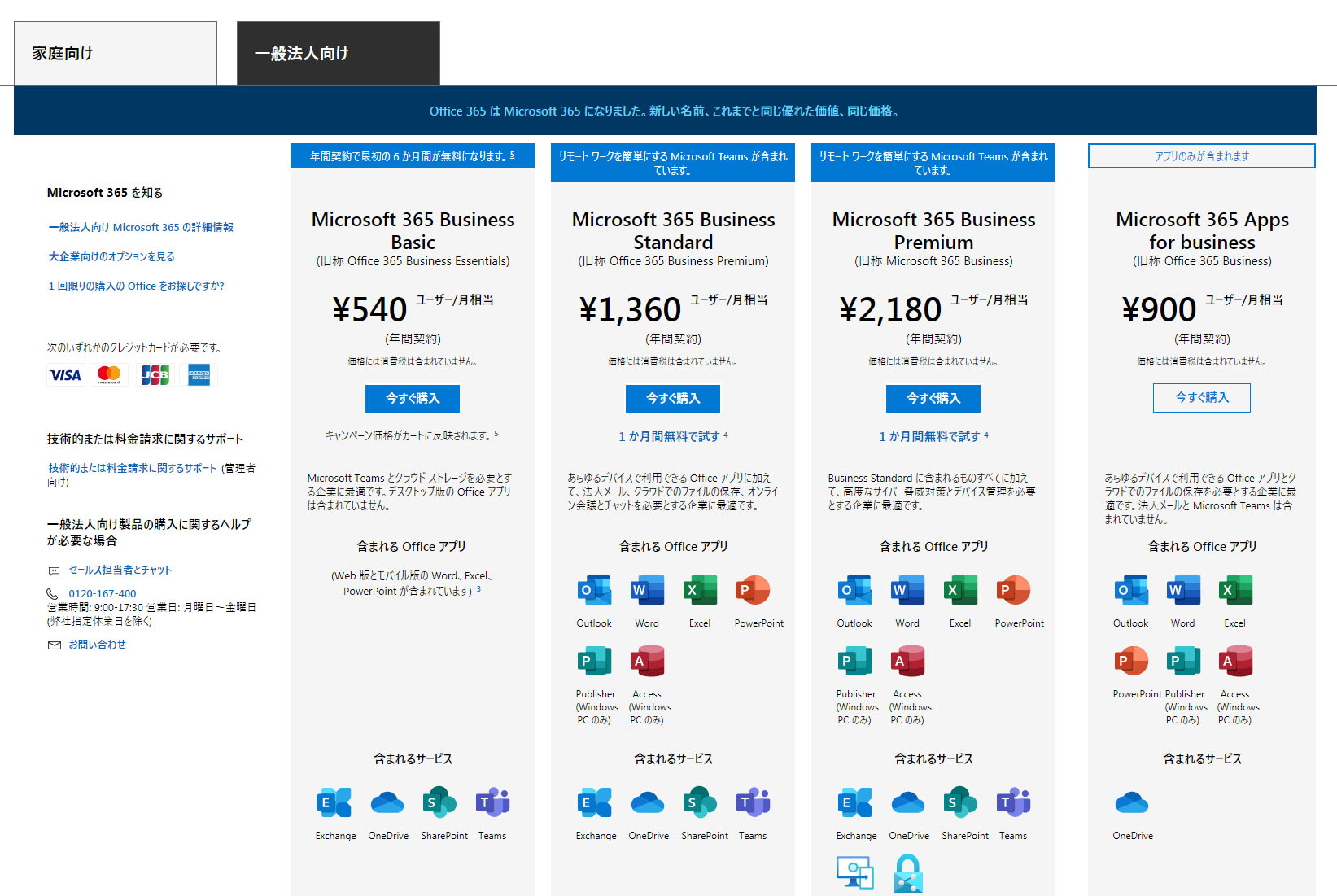
無料版では機能的に不足しており、どうしてもデスクトップ版が必要となった場合、選択肢は「サブスクリプション版(Microsoft 365)」か「買い切り版(Office Home 2024など)」の二択になります。ここで多くの方が悩むのが、オフィス365 買い切り 比較におけるトータルコストの差です。
買い切り版は一度購入すれば(約35,000円〜40,000円前後)、追加費用なしで同一PC(最大2台)でサポート終了まで使い続けられます。一見すると長期的に安く思えますが、サポート期間は発売から原則5年間に固定されており、新機能のアップデートは提供されません。また、クラウドストレージ1TBやスマホでのフル機能利用、複数デバイスでの柔軟な使い回しといった特典は一切付帯しません。
一方でMicrosoft 365 Personalは年額約14,900円かかりますが、常に最新のAI機能や新関数、デザインテンプレートが自動適用され、5台まで同時利用が可能です。さらに1TBのOneDriveストレージが付くため、別途クラウドバックアップサービス(DropboxやGoogle One等)を契約している人にとっては、それらを一本化することで実質的な支出を抑えられるメリットがあります。
【プロの結論】おすすめできる人・慎重になるべき人の判断基準
最終的にどの形態を選ぶべきか、ユーザーの作業環境と目的から導き出される明確な判断基準は以下の通りです。
【無料版(Office on the web / モバイルアプリ)を選ぶべき人】
・送られてきたWordやExcelの閲覧、ちょっとした誤字脱字の修正がメインの方
・複雑なマクロや高度な関数を使わず、簡単な表計算やテキスト作成しか行わない方
・iPad miniや10インチ以下のタブレットを出先のサブ機として持ち歩く方
・年間の維持費を1円もかけずに公式ツールを使いたい個人の方
【有料版(Microsoft 365サブスクまたは買い切り版)を選ぶべき人】
・仕事で社内外と複雑なレイアウトの書類やマクロ(VBA)ファイルを頻繁にやり取りする方
・移動中やオフライン環境でもPCで安定して作業をこなしたい方
・PC、タブレット、スマートフォンなど多数のデバイスでシームレスに書類を共有・編集したい方
・個人事業主やフリーランスとして商用利用を前提としている方
【オフィス 365 無料】に関するよくある質問(FAQ)
Q1:Office on the webは本当にずっと無料で使えますか?後から請求が来ることはありませんか?
A1:はい、完全無料で期間制限なく利用し続けることができます。クレジットカード情報の登録を求められることもないため、勝手に自動課金される心配はありません。安心して日常のドキュメント作成にお役立てください。
Q2:iPadでOfficeアプリを完全無料で使うための条件は何ですか?
A2:画面サイズが「10.1インチ以下」の端末であることが条件です。無印iPadの一部旧世代(9.7インチ)やiPad mini(8.3インチ)であれば無料アプリで作成・編集が可能です。ただし、現行の10.2インチ以上のiPadやiPad Air、iPad Proでは、編集を行うためにMicrosoft 365の有償サブスクリプションが必要(閲覧のみなら無料)となります。
Q3:学生向け無料プラン(Education)の対象かどうかはどうやって確認できますか?
A3:マイクロソフト公式の「Microsoft 365 Education」ページにアクセスし、学校から支給されているメールアドレス(「.ac.jp」や「.ed.jp」などを含むアドレス)を入力することで、在籍校が無料提供の対象校であるかを即座に判定できます。
Q4:無料Web版のExcelでマクロを含むファイルを開くとどうなりますか?
A4:マクロが組み込まれたファイル(.xlsmなど)を開いて閲覧したり、マクロ以外の通常のセルデータを編集することは可能です。ただし、マクロプログラム自体を実行したり編集したりすることはできません。マクロの動作が必要な作業はデスクトップ版のExcelで行う必要があります。
Q5:ネット上で見かける数千円の「永久無料オフィス」は安全ですか?
A5:極めて危険です。それらの大半は法人のボリュームライセンスの不正切り売りや規約違反アカウントであり、ある日突然利用停止になるだけでなく、保存データの漏洩やアカウント凍結のリスクがあります。必ず公式ルート(Office on the webまたは正規ストア)から導入してください。
まとめ:今後の動向と失敗しないための判断基準
クラウド技術とWebブラウザの進化により、現在のOffice on the webは一般的な文書作成や閲覧であれば十分に実用レベルのクオリティを備えています。「たまに送られてくるエクセルを開きたい」「家庭用の簡易な書類を作りたい」といった用途であれば、無理に有料版を契約する必要はありません。
一方で、ビジネスの実務や学術論文の作成、マクロを活用した作業の効率化など、ツールの機能性をフルに引き出す必要がある局面では、有償版への投資が作業効率と安全性を担保してくれます。
まずは自身の利用目的と頻度を客観的に見極め、完全無料のWeb版から試してみるのが最も賢明なアプローチです。非公式の怪しい販売ルートに惑わされることなく、マイクロソフト公式の安全な選択肢を賢く使い分けていきましょう。 (出典: オフィス 365 無料(Yahoo!ニュース))
毎日更新されるトレンド情報を分析・発信中。役立つ裏技やおすすめ情報を分かりやすく紹介します。
