スマホ画像検索の最新手順2026!写真から商品特定する裏技と対処法
街で見かけた洗練されたジャケットのブランド名がわからない、SNSで見かけたお洒落なインテリアの型番を知りたい、あるいは散歩中に見つけた珍しい植物の名前を調べたい――そんなとき、言葉で検索窓に説明を入力しようとして、もどかしい思いをした経験は誰にでもあるはずです。
2026年現在、スマートフォンの画像認識技術とマルチモーダルAIの進化により、「写真や画面をそのまま検索にかける」手法は日常の必須スキルとなりました。iPhoneやAndroidを問わず、特別な機材を用意することなく、保存済みの写真やスクリーンショット、さらにはカメラを向けるだけで瞬時に対象を特定できます。本稿では、主要ブラウザやアプリを駆使した最新の検索手順から、特定精度を劇的に引き上げる現場の裏技、うまく検索できない際の原因究明まで、余すところなく解説します。
📌 【この記事の重要ポイントまとめ】
- 要点1:GoogleレンズやOS標準の視覚検索を活用すれば、iPhone・Androidともに写真やスクショから数秒で商品や類似画像を特定可能。
- 要点2:検索精度を高めるカギは「トリミングによるノイズ除去」と「画像+テキストの複合検索(マルチサーチ)」の併用にあり。
- 要点3:人物検索にはプライバシー保護による厳格な制限が存在し、特定ができないケースの多くは解像度不足や著作権保護(DRM)が要因。
【2026年最新】スマホ画像検索の全体像|iPhone・Androidで使える4大ルート
スマートフォンで画像検索を行うアプローチは、利用環境や保有している画像の状態によって大きく4つに大別されます。以前のように「パソコン版表示に切り替えてGoogle画像検索のカメラマークを探す」という煩雑な手順を踏む必要はもはや過去のものとなりました。
現在主流となっているのは、OSレベルで統合されたAI機能、ブラウザの長押しメニュー、専用のAI検索アプリ、そして特定の専門分野に特化した類似画像検索プラットフォームです。2026年最新スマホ画像検索の基本動向として、Googleが主導するマルチモーダル検索とAppleの画像認識機能(Visual Look Up)がシームレスに連動しており、ユーザーは手元の端末に応じた最適な導線を選ぶだけで、目的の情報へ最短距離で到達できます。

【デバイス別手順】iPhone・Androidで写真から調べる具体的手順
端末のOSや日常的に使っているブラウザによって、最も手数の少ないアクセス手順は異なります。ここではiPhoneおよびAndroidにおける代表的な検索アプローチを整理します。
iPhoneにおける主要な画像検索手順(Safari / Chrome / 写真アプリ)
iPhoneユーザーの場合、標準の「写真」アプリや「Safari」、あるいは「Googleアプリ」「Chrome」を活用する3通りの手法が実用的です。
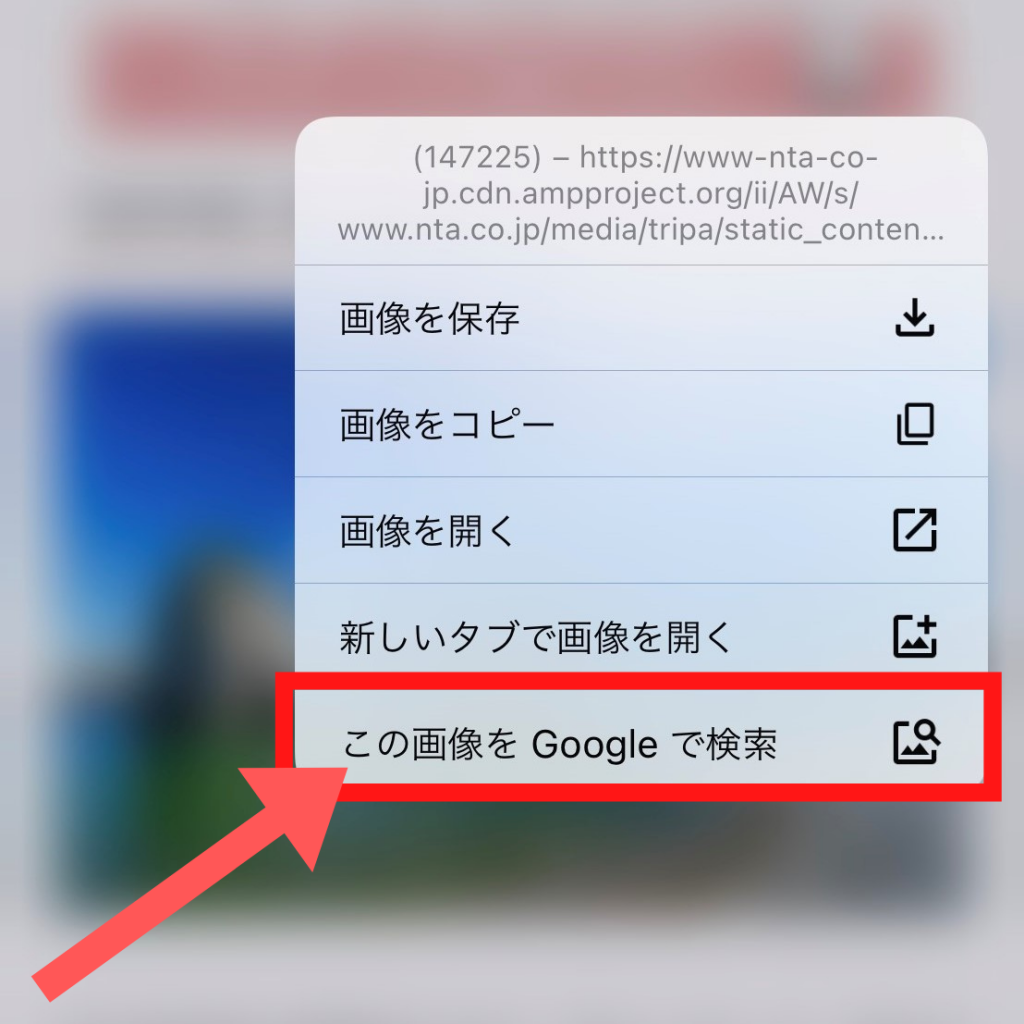
まず、Webブラウジング中に気になった画像を調べる場合、Chrome画像検索スマホ版の機能が極めて快適です。Chromeブラウザ上で調べたい画像を長押しし、メニューから「Googleで画像を検索」を選択するだけで、即座に画面下部から関連情報がスライド展開されます。
一方、標準ブラウザのSafariを使用している場合のSafari画像検索方法としては、画像を長押しして「Googleレンズで検索」(Googleアプリ連携時)を選ぶか、画像を一旦写真アプリに保存してから調べるのが確実です。iOSの写真アプリを開き、写真下部に表示される「キラキラマーク(iアイコン)」をタップすれば、植物・ペット・ランドマーク・アート作品などの詳細情報が瞬時に提示されます。
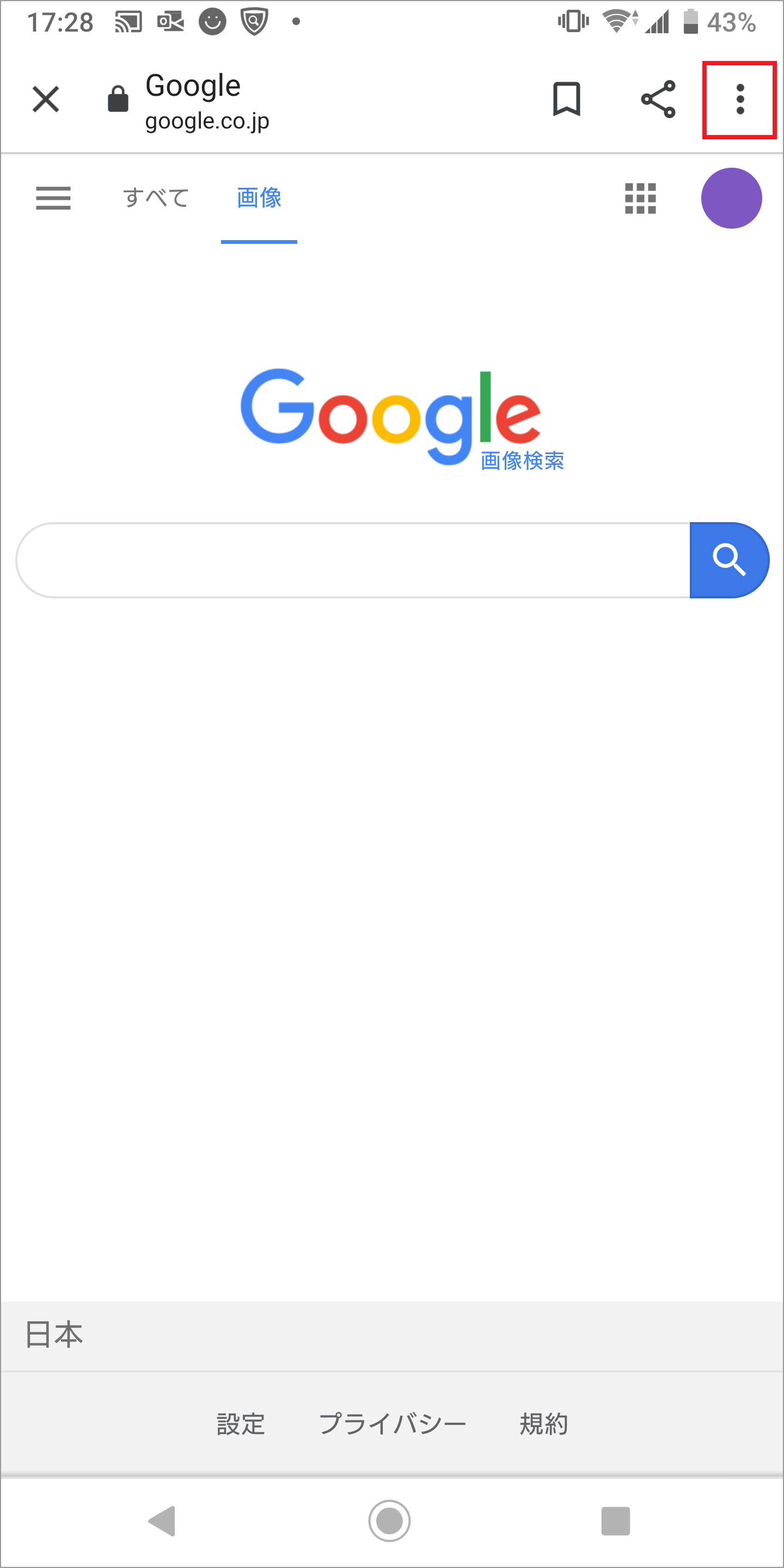
また、ブラウザ経由で直接画像ファイルをアップロードしたい場合は、Google画像検索スマホ版のページ(images.google.com)にアクセスし、検索窓のカメラアイコンをタップしてライブラリから写真を選択するiPhone画像検索やり方も有効です。
Androidにおける主要な画像検索手順(Googleレンズ / かこって検索)
Android端末では、システム全体にGoogleのAI基盤が深く統合されているため、検索までのステップがさらに短縮されています。
代表的なAndroid画像検索手順の筆頭は、画面上のあらゆる場所から呼び出せる「かこって検索(Circle to Search)」です。ホームボタンやナビゲーションバーを長押しし、画面に表示されている商品や風景を指で丸く囲むだけで、アプリを切り替えることなく即座に検索結果がオーバーレイ表示されます。
保存済み画像やスクリーンショット画像検索を行う際は、Googleフォトを開いて画面下部の「レンズ」をタップするのが最もスムーズです。これにより、被写体の特定はもちろん、画像内のテキスト抽出や翻訳まで一気通貫で処理されます。
写真から商品を特定する方法とGoogleレンズを使い倒す現場の裏技
画像検索の需要の中で圧倒的に多いのが、SNSで見かけた服やコスメ、インテリアなどの写真から商品を特定する方法です。しかし、単にカメラを向けるだけでは、似たような別商品が表示されたり、無関係なアイテムがヒットしたりすることもあります。現場検証から導き出した精度向上のテクニックを公開します。
「マルチサーチ(画像+文字)」で絞り込み精度を跳ね上げる
最も強力なテクニックが、Googleレンズ使い方の真骨頂である「マルチサーチ」です。写真を撮影または読み込ませた後、検索結果上部に現れる「検索に追加」ボタンをタップし、探したい条件(「ブランド名」「カラー」「メンズ」「プチプラ」「型番」など)を文字で追記します。
例えば、黒いバッグの写真を読み込ませた上で「ベージュ」「キャンバス生地」とテキストを追加すれば、そのデザインの別カラーや素材違いの商品ページをピンポイントで発掘できます。フリマアプリでの相場確認や、実店舗で見かけた高額商品のオンライン最安値を探す際に絶大な効果を発揮します。
トリミング枠の極限調整によるノイズ排除
コーディネート写真全体を検索にかけると、AIが靴や背景の建物に焦点を当ててしまい、目当てのトップスが認識されないケースが多発します。Googleレンズの認識枠(白いハンドル)を手動で動かし、対象のロゴ、ボタンの配置、ポケットの形状など「そのアイテム固有の特徴」だけをタイトに囲い込むことで、類似商品の誤検知を劇的に減らせます。
【徹底比較】写真から調べるアプリ・類似画像検索サイトおすすめ5選
Googleレンズ以外にも、用途に応じて優れた精度を誇る写真から調べるアプリや類似画像検索サイトおすすめサービスが存在します。各サービスの特徴と得意分野を比較検証しました。
| サービス・アプリ名 | 主要機能・認識精度データ | 得意とする検索領域 | 編集部の実用評価 |
|---|---|---|---|
| Googleレンズ | 数十億単位のWeb画像インデックス照合、マルチサーチ対応 | 商品特定、文字翻訳、植物・動物、ランドマーク | 総合力No.1。日常の調べ物はこれ一本で9割以上カバー可能 |
| Pinterest(ビジュアル検索) | 投稿内ピンの類似度分析、視覚的スタイリング提案 | ファッションコーデ、インテリア、デザイン素材 | 「似た雰囲気のアイテムや着こなし」を探す美的探索に最適 |
| Bing Visual Search | Copilot連携、特定パーツの自動クロップ認識 | Webサイトの出典元特定、パーツごとの個別認識 | 画像の一次ソース(初出サイト)の追跡能力が非常に優秀 |
| Yandex Images | 顔立ち・輪郭の一致度抽出アルゴリズム(海外エンジン) | 海外Webサイトに存在する同一・類似構図の元画像 | 無断転載チェックやフリー素材のオリジナル元を探す玄人向け |
| 専門特化型アプリ(PictureThis等) | 専門機関データベース照合、病害診断アルゴリズム | 植物の病気診断、昆虫・魚の品種特定 | 学術名や育て方、対処法まで深く知りたい特定用途で重宝 |
【実態検証】スマホ画像検索できない原因と今すぐ試せる解決策
「検索ボタンを押してもエラーが出る」「全く見当違いな結果しか返ってこない」というトラブルに直面した際、そこには明確な技術的・環境的要因が存在します。スマホ画像検索できない原因を検証した結果、代表的なトラブル要因は以下の5点に集約されます。
第一に疑うべきは「著作権保護技術(DRM)による画像のブラックアウト」です。有料動画配信サービス(NetflixやAmazonプライム・ビデオなど)や一部の電子書籍アプリの画面をスクリーンショット撮影した場合、著作権保護機構によって画像データ自体が真っ黒に塗りつぶされて保存されます。真っ黒な画像をいくらAIに読み込ませても検索は成立しません。
第二に「解像度不足と極端な手ブレ・逆光」です。SNSから低画質で保存した画像や、夜間に撮影してノイズだらけになった写真は、AIが物体の輪郭やテクスチャを抽出できず「一致する結果が見つかりません」と表示されます。
第三に「Safari等でのPC版リクエストの未適用」です。従来のWeb版Google画像検索でカメラマークが出ない場合、ブラウザのURLバーにある「ああ」または設定アイコンをタップし、「デスクトップ用Webサイトを表示」に切り替えることで解決します。
通信環境の不安定さやブラウザのキャッシュ肥大化も一時的なエラーを招きます。検索が途中で止まる場合は、機内モードのオン・オフによる通信リフレッシュや、アプリのキャッシュクリアを試すのが効果的です。
一般に知られていない盲点とネットの誤解|人物特定とプライバシーのリアル
ネット上には「スマホの画像検索を使えば、すれ違った人の顔写真から名前やSNSアカウントを特定できる」という噂が散見されます。しかし、大手テック各社の安全基準において、これは重大な誤解です。
GoogleやAppleをはじめとする主要プラットフォームは、プライバシー保護と人権配慮の観点から、一般個人の顔写真に対する顔認識検索に極めて厳格なセーフガード(保護フィルター)を設けています。著名人や公人として広くWeb上に報道・公開されている人物を除き、一般人のスナップ写真を検索にかけても個人名や個人のSNSアカウントが直接ヒットすることはありません。
近年議論される情報社会の心理学的側面において、言葉を介さず視覚情報だけで直感的に答えを求める「ビジュアル・ファスト探索」が加速しています。これは情報探索の「タイパ(タイムパフォーマンス)」を劇的に向上させる反面、文脈や背景を読み飛ばし、断片的な画像情報のみを鵜呑みにしてしまう認知バイアスを生み出すリスクも孕んでいます。画像検索の結果として提示された情報が、信頼できる公式サイトのものか、アフィリエイト目的の誘導サイトかを見極める批判的リテラシー(クリティカル・シンキング)が不可欠です。
【プロの結論】画像検索を賢く使いこなすための判断基準
日々のデジタルライフにおいて、画像検索を最大限に活かすための明確な使い分け基準を提示します。
【積極的に活用すべきシチュエーション】
・型番や正式名称が不明な「有形商品」の価格比較や在庫確認
・旅先での外国語看板・レストランメニューの即時翻訳と料理内容の把握
・動植物、美術品、歴史的建造物の名称と基本情報のクイック照会
・手持ちのスクリーンショットの元ネタ記事や高解像度オリジナル画像の捜索
【画像検索に頼るべきではないシチュエーション】
・一般個人の身元特定やプライベートな交友関係の調査(倫理的・規約的リスク)
・抽象的な概念、法律問題、医療判断など、文脈の深い理解と論理的思考を要する課題
・極端に画質が荒い防犯カメラ風の映像からの精密な真贋判定
【スマホ 画像 検索】に関するよくある質問(FAQ)
Q1:SafariでGoogleのカメラアイコンが表示されないのですが?
A1:スマホ版のGoogleトップページではカメラアイコンが表示されない仕様の場合があります。URL左側の「ああ」をタップして「デスクトップ用Webサイトを表示」に切り替えるか、App Storeから「Googleアプリ」または「Chrome」をインストールして利用するのが最も確実です。
Q2:検索に使用した自分の写真が勝手にネット上に公開される心配はありませんか?
A2:Googleレンズや主要な画像検索エンジンにアップロードした画像が、そのまま一般の検索結果として全世界に公開されることはありません。データは画像解析およびサービスの品質向上のために一時的に処理されますが、プライバシー設定によって履歴の保存や学習への利用をオフに設定することも可能です。
Q3:フリマアプリのスクショから全く同じ商品を探すコツは?
A3:出品者の背景(部屋の床や机)を写さないよう、商品の外枠ギリギリまでGoogleレンズのトリミング枠を絞り込んでください。さらにマルチサーチ機能で「ブランド名」や「定価」などのキーワードを追加すると、公式通販サイトや他モールの一致ページがヒットしやすくなります。
Q4:LINEで送られてきた写真からそのまま検索することはできますか?
A4:LINEアプリ内で写真を一度タップして開き、右上の保存ボタンで端末のカメラロールに保存してからGoogleフォトやGoogleアプリのレンズ機能で読み込むか、LINEのトーク画面で画像を開き、画面内の文字認識機能等を経由して検索にかける手順がスムーズです。
まとめ:視覚検索をマスターして日々の情報収集を劇的に効率化しよう
テキストを入力して目的のページを探す「言語検索」から、目に映る光景や保存した画像を起点とする「視覚検索」へのシフトは、スマートフォンの利便性を根本から変えつつあります。iPhoneの写真アプリやChromeの長押しメニュー、Androidのかこって検索、そしてGoogleレンズのマルチサーチを状況に応じて使い分けることで、調べる手間と時間はこれまでの数分の一に短縮されます。
検索がうまくいかないときは、被写体のトリミングや画質の確認、キーワードのテキスト追加を意識するだけで、ヒット率は見違えるほど向上します。進化を続ける視覚検索テクノロジーを日々の生活やショッピングに賢く取り入れ、ストレスフリーで快適な情報収集環境を手に入れてください。 (出典: スマホ 画像 検索(Yahoo!ニュース))
情報を整理して届けることが得意なWebディレクター。ユーザー視点に立った記事作成を目指しています。
