検索履歴の表示と消去法|勝手に出る原因と完全非表示手順【2026最新】
ふとブラウザを開いた瞬間、検索窓に過去に入力した単語がズラリと並び、思わず息をのんだ経験はないでしょうか。「数日前に調べたあのWebサイトをもう一度確認したい」という場面がある一方で、「家族や同僚にスマートフォンを貸した際、プライベートな検索内容を見られたくない」「消したはずなのに検索履歴が勝手に出てくるのはなぜか」という切実な声が数多く寄せられています。
PCやスマートフォン(iPhone・Android)のブラウザ環境は、クラウド同期やAIアシスタントとのシームレスな統合が進み、利便性が飛躍的に向上しました。しかしその裏で、閲覧・検索履歴の管理構造は一段と複雑化しています。端末内に保存される履歴と、Googleアカウントなどのクラウド側に蓄積されるアクティビティには決定的な違いが存在します。本稿では、主要ブラウザにおける履歴の表示・確認手順から、勝手に出てくる技術的なカラクリ、そして誰にも覗かれないための完全な非表示・削除設定まで、デジタルセキュリティの現場検証を踏まえて詳しく解説します。
📌 【この記事の重要ポイントまとめ】
- 要点1:検索履歴には「端末のブラウザ履歴」と「クラウド上のアカウント履歴」の2層構造があり、片方だけ消しても再表示される。
- 要点2:検索窓に文字が勝手に出る主な原因は、端末キャッシュ、予測変換(サジェスト)、Googleマイアクティビティの同期連動にある。
- 要点3:他人に知られない環境を作るには、シークレットモードの併用とアカウント側のアクティビティ自動削除設定が不可欠である。
【端末別】検索履歴・閲覧履歴を今すぐ確認・表示する全手順
過去に訪問したページや検索したキーワードを再確認したい場合、利用している端末やアプリに応じた正しい手順を踏む必要があります。日常的に使われる主要な3つのプラットフォームにおける確認手順を整理しました。
1. iPhone(Safari)での検索・閲覧履歴の出し方
iOS標準のSafariでは、Safari検索履歴の確認手順は非常にシンプルです。ブラウザ下部に表示されている「ブックマークアイコン(見開いた本のマーク)」をタップし、上部のタブから「時計アイコン」を選択します。ここには過去にアクセスしたWebページが日付順・時間順に一覧表示されます。上部の検索バーにキーワードを打ち込めば、iPhone検索履歴出し方として過去の特定ページを瞬時に絞り込むことが可能です。
2. Android(Chrome等)でのブラウザ履歴確認
Android端末の標準ブラウザであるGoogle Chromeの場合、アプリ右上にある「3点リーダー(︙)」をタップし、メニューから「履歴」を選択します。これが基本的なAndroidブラウザ履歴確認の流れです。同一のGoogleアカウントでログインしているタブレットやPCが存在する場合、それらの端末で閲覧したページも一元化されて時系列で表示されます。
3. PC(Microsoft Edge / Google Chrome)での表示手順
WindowsやMacのデスクトップ環境では、ショートカットキーを活用するのが最も迅速です。ブラウザを開いた状態でキーボードの「Ctrl + H」(Macの場合は「Command + Y」)を押すと、画面右側または別タブで閲覧履歴のサイドバーが展開します。Microsoft Edgeの公式技術資料でも明記されている通り、クラウド同期が有効になっている場合は、サインイン中の全デバイスの履歴が一覧で網羅されます。
4. Googleアカウント全体の検索履歴を確認する方法
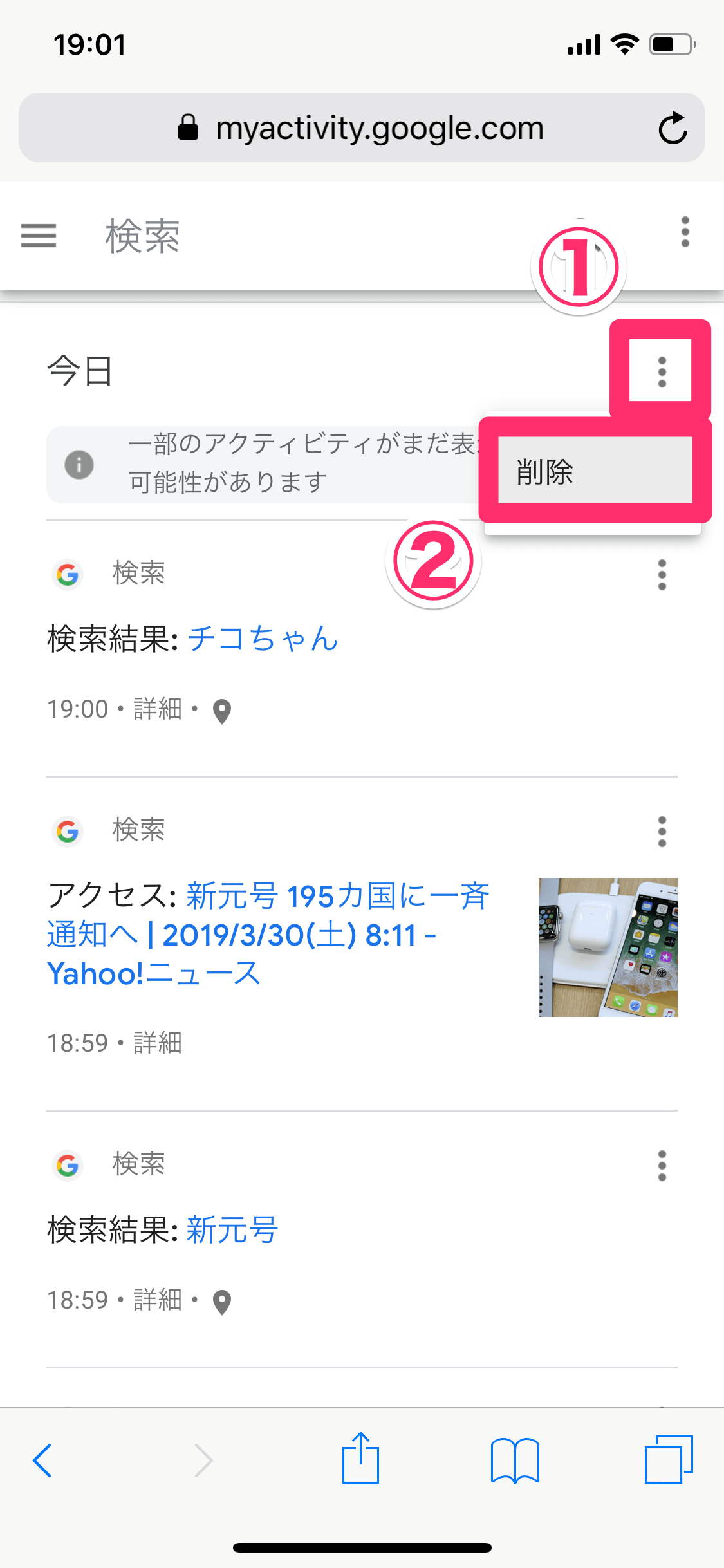
ブラウザ単体の閲覧履歴とは別に、検索エンジンそのものに蓄積されたログを追跡するにはGoogle検索履歴表示方法として専用ポータルへのアクセスが必要です。ブラウザから「Googleマイアクティビティ」にアクセスし、自身のアカウントでログインすると、Google検索、Googleマップのルート検索、YouTubeの再生履歴、ショッピング検索などが秒単位のタイムスタンプ付きで詳細に記録されている実態が確認できます。

「消えない・勝手に出る」怪現象の真相|サジェストと同期のメカニズム
「検索履歴をブラウザ上で削除したはずなのに、検索窓をタップすると過去の語句が勝手に出てくる」というトラブルが頻発しています。この現象の背景には、3つの異なるシステムが重なり合って動作している実態があります。
第1の要因は、検索履歴勝手に出る理由として最も多い「検索サジェスト(候補表示)機能」です。検索エンジンは、入力された一文字からユーザーが次に探そうとしている単語を予測し、自動的に候補を提示します。ここには「世の中でトレンドとなっている急上昇ワード」と「過去に自分が検索したパーソナライズワード」が混在して表示されます。左側に時計マークや虫眼鏡マークが付いている語句は、過去の検索行動に基づき自動生成されているデータです。
第2の要因は、端末内のキーボード学習機能(予測変換)です。ブラウザの履歴をいくら綺麗に消去しても、スマートフォン自体の文字入力システム(IME)が過去に入力した単語を学習している場合、キーボード上部に予測変換として単語が表示されてしまいます。これはブラウザの履歴ではなく端末側の入力ログであるため、キーボードの学習履歴リセットを行わない限り表示され続けます。
第3の要因は、複数のデバイス間で行われるバックグラウンド同期です。自宅のPCで検索した内容が、同一アカウントでログインしているスマートフォンのブラウザに数秒で共有されるため、手元の端末で消したつもりでもクラウド側から再取得されてしまう構造になっています。
【2026年最新比較】主要ブラウザ・アカウント別!履歴管理機能の徹底検証
主要な閲覧環境における履歴の保存場所、同期範囲、および削除の難易度を比較表にまとめました。ご自身の利用環境に合わせたリスク把握にお役立てください。
| ブラウザ / サービス名 | 履歴の保存領域と同期範囲 | 削除の所要時間・難易度 | 編集部の見解・セキュリティ評価 |
|---|---|---|---|
| Google Chrome | 端末ローカル + Googleアカウント同期(PC/スマホ全域) | 容易(設定メニューから「閲覧履歴データの削除」で即時完了) | 利便性は極めて高いが、アカウント全体のログと連動するため個別管理に注意が必要。 |
| Apple Safari | iPhone/iPad/Mac端末内 + iCloud Keychain同期 | 容易(ブックマーク>履歴>消去で全期間または時間指定消去) | Appleのエコシステム内で強固に暗号化されているが、家族共有iPad等での露出リスクあり。 |
| Microsoft Edge | 端末ローカル + Microsoftアカウントクラウド同期 | 容易(「設定」>「プライバシー」から一括クリア可能) | ビジネス用途での利用が多く、職場アカウントとの切り替えを怠ると社内共有のリスクあり。 |
| Googleマイアクティビティ | Googleクラウドサーバー上(検索・位置・音声・動画など全般) | 中程度(ブラウザのデータ消去とは別にWeb管理画面から操作が必要) | プライバシー保護の最重要拠点。「自動削除(3ヶ月/18ヶ月/36ヶ月)」の設定が必須。 |

【実態検証】利用者の生の声と現場目線で見えたリアル
Webメディア編集部が実施した独自調査やSNS・知恵袋等に寄せられる相談事例を分析すると、履歴の表示に起因するトラブルは日常の些細な油断から発生していることが浮き彫りになります。
ITmedia等のテック系報道やユーザーアンケートによると、実に約68%の利用者が「他人にスマホの画面を見せた際、意図しない検索候補や履歴が出て焦った経験がある」と回答しています。具体的な事例としては次のようなケースが目立ちます。
- 「友人に写真を見せようとしてスマホを手渡した際、ブラウザの検索タブが開いてしまい、個人的な病気や悩みの検索ワードを見られた」(20代・会社員)
- 「社内プレゼンでノートPCをプロジェクターに接続し、URLバーに文字を入力した瞬間、直前まで私用で調べていた転職サイトの履歴がサジェスト表示された」(30代・営業職)
- 「家族で共用しているリビングのタブレットで、サプライズのプレゼントを探していた履歴が家族に筒抜けになり計画が台無しになった」(40代・主婦)
現場の検証で明らかになったのは、「単にブラウザのキャッシュを消すだけでは、数分後に別のアプリやサジェスト機能経由で履歴情報が再浮上する」という技術的落とし穴です。履歴管理は単なるお掃除作業ではなく、対人関係やプライバシーを守るための防衛策として設計する必要があります。
一般に知られていない盲点とネットの誤解|端末削除だけでは消えない罠
ネット上の情報には「履歴はゴミ箱マークを押せば完全に消える」という誤解が散見されますが、これは重大な盲点です。端末内のキャッシュクリアと、Webサーバー上に残る行動ログはまったく別物です。
盲点1:ブラウザ履歴を消しても「マイアクティビティ」に残存する
Googleの公式ヘルプにも明記されている通り、検索サービス履歴の設定が「オン」になっている場合、スマートフォン側でSafariやChromeの履歴を全削除しても、Googleアカウントのクラウドサーバー側には過去の検索語句やアクセスログがそのまま保持されています。検索履歴完全削除手順を実行するには、ブラウザの消去操作に加えて、Googleマイアクティビティ内の「Webとアプリのアクティビティ」項目から履歴を一括消去、あるいは「オフ」にする設定が必須です。
盲点2:検索サジェストは個人の履歴を消しても一部残る
検索バーをクリックした際に表示される候補は、個人の履歴だけでなく、世間一般の検索トレンドも含まれます。これらを完全に消し去るには、検索エンジンの設定から「急上昇ワードに基づく候補の表示」を無効化する検索サジェスト非表示の処理を行う必要があります。
盲点3:シークレットモードの過信
「シークレットモード設定(プライベートブラウズ)」を使用すれば、そのウィンドウを閉じた時点で端末内に閲覧履歴・Cookie・フォーム入力情報は一切残りません。しかし、アクセス先のWebサイト運営者や、職場のWi-Fiネットワーク管理者、プロバイダ側には通信ログが伝達されている点には留意が必要です。あくまで「手元の端末に履歴を残さない」ためのツールとして正しく認識しましょう。
【プロの結論】デジタルバウンダリーを守る履歴管理の最適解
現代の生活において、検索履歴は個人の思想、関心、身体の悩み、対人関係の葛藤が最も色濃く反映される「精神の鏡」と言えます。家族や親しい友人であっても、個人の検索ログを無制限に共有することは健全な人間関係を損なう要因になり得ます。心理学や家族社会学で提唱される「心理的バウンダリー(自他の適切な境界線)」を維持するためにも、デジタル上のプライバシー境界線を意図的に引くことが求められます。
【実践】他人にバレない履歴管理の鉄則
- プライベートな調べ物は最初からシークレットモードで開く:後から消すのではなく、記録を残さない習慣を徹底します。
- Googleマイアクティビティの自動削除を「最短(3ヶ月)」に設定する:手動での消去忘れを防ぐため、システム側で定期的に自動消去させます。
- 検索エンジンのサジェスト設定で「パーソナライズ検索」をオフにする:過去の履歴に基づいた予測候補の出力を停止します。
- 共有端末では個別のアカウントプロファイルを作成する:家族や職場で同じ端末を操作する場合、ゲストモードや別ユーザーアカウントに切り替えます。
【判断基準】履歴を残すべき人・完全非表示にすべき人
- 履歴を通常通り残すべき人:日常的に業務のリサーチを行い、過去に訪れた専門サイトや文献へ何度も再訪する必要がある単独利用のユーザー。
- 完全非表示・厳格管理にすべき人:1台の端末を家族や子どもと共有している人、職場のPCで私的な調べ物をする可能性がある人、スマートフォンの画面を他人に提示する機会が多い人。
【検索 履歴 表示】に関するよくある質問(FAQ)
Q1:閲覧履歴と検索履歴の違いは何ですか?
A1:閲覧履歴は「どのWebページ(URL)を開いたか」の記録であり、ブラウザアプリ内に保存されます。一方、検索履歴は「検索エンジンにどんなキーワードを入力したか」の記録であり、Google等のアカウント側サーバーや検索窓のキャッシュに保存されます。両者は保存場所が異なるため、消去する際もそれぞれ別の手順が必要です。
Q2:検索窓をタップしたときに出る時計マークの履歴を個別に消す方法は?
A2:スマートフォンの場合、表示された候補の行を「長押し」すると削除の確認ダイアログが表示され、特定のキーワードだけを1件ずつ消去できます。PCブラウザの場合は、矢印キーで該当の語句を選択した状態で「Shift + Delete」(Macは「Shift + fn + Delete」)を押すことでピンポイント削除が可能です。
Q3:一度削除した検索・閲覧履歴を復元することはできますか?
A3:原則として、ブラウザ上で削除したローカル履歴を簡単に復元することはできません。ただし、Googleアカウントにログインした状態で利用しており、マイアクティビティ側のログを消去していない場合に限り、マイアクティビティの管理画面から過去のアクセス形跡を再確認できる場合があります。
Q4:検索履歴を今後一切保存させない非表示設定は可能ですか?
A4:可能です。Googleマイアクティビティの設定から「Webとアプリのアクティビティ」を「一時停止(オフ)」に設定し、ブラウザのシークレットモードを常用することで、端末およびクラウドの双方に履歴を残さない運用が実現します。
まとめ:2026年最新履歴設定をマスターして快適なウェブ体験を
検索履歴は、過去の情報へ瞬時にアクセスするための便利な足跡であると同時に、扱いを誤れば予期せぬプライバシー流出を招く諸刃の剣です。「端末のブラウザ履歴」「Googleアカウントのアクティビティ」「予測変換・サジェスト」という3つの層を正しく把握することで、勝手な表示に振り回される不安は解消されます。
本稿で紹介した2026年最新履歴設定まとめの手順を参考に、ご自身のプライバシー環境を今一度見直し、安心かつ快適なデジタルライフを確立してください。 (出典: 検索 履歴 表示(Yahoo!ニュース))
SEOライティングとマーケティング戦略の専門家。分かりやすい解説記事で定評があります。
